
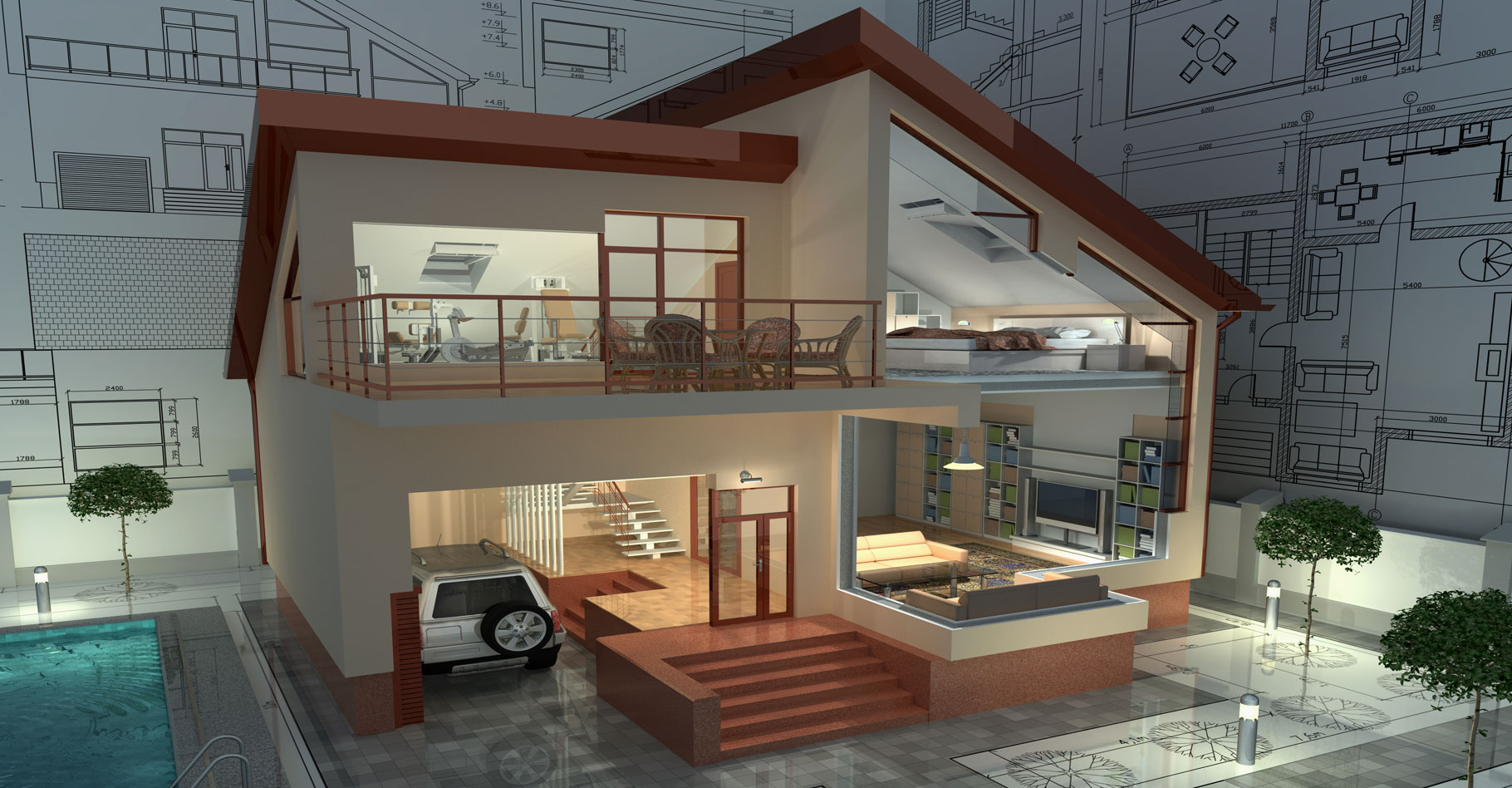
J’ai enfin pris le temps de terminer mon appartement avec Google SketchUp. Si tu as raté le début, prends 5 minutes pour lire Mon appart avec Google SketchUp.
J’avais donc réussi à monter mes murs et cloisons. Maintenant, je vais te montrer concrètement comment, à coup de souris et de touche « Suppr », j’ai créé les ouvertures, ajouté des revêtements aux sols et aux murs, meublé les pièces et découvert une fonctionnalité vraiment utile pour visualiser l’ensoleillement. Si tu es dans la situation où tu veux modéliser un logement sans être architecte, tu vas vite voir ce qui marche… et ce qui agace un peu dans SketchUp.
L’essentiel a retenir : avec Google SketchUp, tu peux modéliser un appartement en 3D, créer portes et fenêtres, appliquer des matières, ajouter des meubles et tester l’ensoleillement. En pratique, le logiciel est très utile pour visualiser un espace, mais moins simple pour déplacer ou pivoter des objets. Si tu veux un rendu crédible, le plus efficace est souvent de créer toi-même certains meubles plutôt que d’importer des composants trop grands ou mal calibrés.
- Les ouvertures se créent en dessinant puis en supprimant une surface.
- Les matières se règlent dans Fenêtre > Matière.
- Les composants 3D doivent presque toujours être redimensionnés.
- La géolocalisation sert surtout à simuler la lumière naturelle.
- SketchUp est pratique pour visualiser, moins pour faire du mobilier complexe.
- Les erreurs de taille et de pivot sont les pièges les plus fréquents.
4. Je crée mes ouvertures : portes et fenêtres
Un didacticiel très bien fait explique la procédure à suivre. Tu peux l’ouvrir depuis la fenêtre « Bienvenue dans SketchUp », dans la rubrique d’aide. Ensuite, clique sur « Regardez les didacticiels vidéo » et va dans la section réservée aux experts. Oui, le logiciel te classe très vite dans la catégorie des “experts”, même si, dans la pratique, tu découvres encore comment il fonctionne.
La vidéo qui t’intéresse s’appelle très clairement : Google SketchUp et la CAO : Portes et fenêtres (4:56). C’est une bonne base si tu veux comprendre la logique générale avant de te lancer.
Comment j’ai créé les ouvertures
En suivant à peu près cette méthode, j’ai fait des trous dans mes cloisons. Ma maîtrise de l’outil « pousser/tirer » était un peu aléatoire, donc j’ai souvent utilisé une méthode simple : je trace l’ouverture avec l’outil rectangle, puis je supprime la face avec la touche « Suppr ».
Concrètement, c’est souvent plus rapide que de chercher la perfection dès le départ. Si ton plan n’est pas exactement aux bonnes dimensions, ce n’est pas dramatique au début. Le plus important, c’est d’obtenir une représentation cohérente de l’espace pour pouvoir ensuite travailler l’agencement.
Dans les faits, c’est aussi à ce moment-là que j’ai vu que mon plan n’était pas parfaitement à l’échelle. C’est une erreur très fréquente : on commence à modéliser trop vite, puis on découvre plus tard que les ouvertures, les meubles ou les circulations ne collent pas vraiment. Si tu rencontres ce problème, mieux vaut corriger tôt que de tout compenser au moment du mobilier.
5. Je peins mes murs et j’ajoute un revêtement à mes sols
Là, ça se corse un peu au début. J’ai mis du temps à comprendre comment appliquer la bonne couleur et la bonne texture. Une fois la logique comprise, c’est en réalité assez simple. Si tu hésites encore, retiens surtout que les matières sont ce qui donne du réalisme à ton modèle : sans elles, ton appartement reste lisible, mais il paraît vite “froid” ou trop schématique.
Tu vas dans Fenêtre > Matière. Dans l’onglet « Sélectionner », tu choisis le revêtement que tu veux appliquer. Pour ma part, j’ai d’abord posé du carrelage dans la chambre, le salon, la cuisine, la salle de bain et les WC. J’ai donc choisi la famille « Carrelage », puis un modèle proche du mien : « carrelage céramique naturel ».
Modifier une matière pour coller à ton intérieur
Si le revêtement ne correspond pas exactement à ce que tu as chez toi, tu peux aller dans l’onglet « Modifier ». Là, tu peux ajuster plusieurs paramètres :
- la couleur,
- la texture en téléchargeant un JPG,
- la taille des carreaux en renseignant les bonnes dimensions.
Dans mon cas, j’ai pris en photo un carreau chez moi pour obtenir une texture plus proche de la réalité. C’est ce genre de détail qui change tout : même si le rendu n’est pas parfait, il devient tout de suite plus crédible pour quelqu’un qui visite le projet.
J’ai appliqué la même logique pour le parquet dans la chambre des enfants et pour le papier peint. Au final, j’ai obtenu un appartement carrelé et tapissé, avec un niveau de réalisme déjà très satisfaisant pour une visualisation 3D.
6. Je peux enfin meubler mon appartement
Je commence à en voir la fin. Je ne pensais pas que ça me prendrait autant de temps et d’énergie. Je le rappelle : mon but n’était pas de devenir une pro de SketchUp, mais d’avoir un modèle 3D de mon appartement pour le montrer à des acheteurs potentiels. Ce que cela change pour toi, si tu es dans le même cas, c’est que tu n’as pas forcément besoin de maîtriser tout le logiciel : tu peux avancer pièce par pièce, selon ton besoin réel.
Je n’ai donc pas suivi un guide “SketchUp pour les nuls” pas à pas. J’ai appris en fonction de mon projet, ce qui n’est pas la méthode la plus logique pour maîtriser un logiciel, mais c’est souvent la plus efficace quand on veut un résultat concret rapidement.
Où trouver des meubles dans SketchUp ?
La question qui tue est simple : où est-ce qu’on trouve des meubles ? En cherchant un peu, j’ai compris qu’il fallait aller dans Fenêtre > Composants. Le choix est énorme, avec la banque d’images 3D de Google. En théorie, c’est idéal. En pratique, il faut souvent trier, tester, redimensionner et parfois renoncer à un objet trop compliqué à manipuler.
J’ai cherché ma cuisine Ikea modèle Ståt. Je n’ai pas trouvé mon modèle exact, mais j’ai trouvé une cuisine assez proche : blanche, avec un plan de travail en bois. Et là, j’ai découvert le principal piège de SketchUp : un composant importé est très souvent à la mauvaise taille.
Redimensionner un composant sans perdre patience
Pour ajuster la cuisine, il faut :
- sélectionner le composant,
- aller dans Outils > Mettre à l’échelle,
- utiliser les carrés verts pour réduire ou agrandir l’objet.
J’ai réussi, avec pas mal de « Ctrl Z », à redimensionner mon composant. C’est une étape classique : dans la majorité des cas, les meubles téléchargés sont trop grands, trop petits, ou mal proportionnés. Le conseil utile ici, c’est de vérifier l’échelle dès l’import, avant de vouloir positionner le meuble précisément dans la pièce.
Faire pivoter et déplacer un meuble : la partie la moins intuitive
Ensuite, il faut positionner le composant dans la cuisine. Pour le faire pivoter, j’ai utilisé les deux flèches rouges « Faire pivoter ». Un rapporteur apparaît, ce qui est pratique en théorie, mais pas toujours évident à lire quand tu débutes. J’ai regardé plusieurs tutoriels, mais la logique de rotation m’a franchement prise de tête.
Pour le déplacer, il faut utiliser le croisillon de flèches rouges. Et là, dans un espace 3D, le geste n’est pas naturel du tout au début. Si tu rencontres ce problème, tu n’es pas seul : c’est l’une des difficultés les plus fréquentes de SketchUp, surtout quand on veut aller vite.
J’ai ensuite voulu supprimer un caisson du meuble bas. Le résultat a été un peu chaotique, au point que j’ai fini par mettre le composant à la poubelle. Franchement, c’est une bonne illustration d’une règle simple : si un objet importé te fait perdre trop de temps, il est parfois plus rentable de le reconstruire toi-même.
Le déclic : créer mes meubles moi-même
Après une pause, j’ai eu le déclic. Au lieu de m’embêter avec une cuisine toute faite, j’ai décidé de la créer moi-même. Et c’est souvent la meilleure solution quand tu veux un rendu propre, bien placé et à la bonne échelle.
Concrètement, j’ai procédé comme pour les murs :
- former des rectangles pour définir le meuble,
- ajouter d’autres rectangles pour dessiner tiroirs et placards,
- utiliser l’outil « pousser/tirer »,
- appliquer les couleurs et les textures.
J’ai utilisé la même technique pour faire le lit, les placards et la commode dans la chambre des enfants. J’ai quand même importé une table, une bibliothèque, un canapé et des chaises de bar. Cette combinaison fonctionne bien : les meubles simples sont souvent plus rapides à créer soi-même, tandis que les objets plus génériques peuvent être importés sans trop de risque.
7. Je géolocalise mon appartement
Et voilà la surprise : Google SketchUp permet de positionner ton logement dans son environnement via Fichier > Géoposition. Si tu te demandes à quoi ça sert, la réponse est très concrète : cela permet de visualiser l’ensoleillement dont peuvent bénéficier tes pièces.
Dans une logique de présentation immobilière, c’est un vrai plus. Un acheteur comprend mieux l’exposition, la lumière du matin, l’ensoleillement de l’après-midi ou l’impact des ombres sur une pièce de vie. Ce que cela implique, c’est qu’un simple modèle 3D peut devenir un outil d’aide à la vente bien plus convaincant qu’un plan plat.
Comment simuler la lumière
Une fois le logement géolocalisé, il suffit :
- d’ouvrir la fenêtre ombre : Fenêtre > Ombre,
- de renseigner le fuseau horaire,
- de jouer avec les curseurs heure et date pour voir l’exposition au soleil.
Attention à un point important : il ne faut pas oublier d’ajouter les plafonds si tu veux simuler un ensoleillement réaliste. Sinon, la lumière entre de façon artificielle et le résultat devient trompeur. Dans la pratique, c’est un détail qui change beaucoup la lecture du projet.
Les images prises sans plafonds servent surtout à comprendre le fonctionnement de l’outil. Si tu veux faire une présentation crédible, pense toujours à remettre les éléments qui ferment réellement les volumes.
Modifications possibles mais pas faciles
Les fonctions « annuler » et « rétablir » fonctionnent parfaitement, et heureusement. C’est rassurant quand on débute, parce que tu peux tester sans avoir peur de tout casser. En revanche, si tu t’aperçois qu’une cloison est mal placée au moment où tu ajoutes le mobilier, la correction peut vite devenir compliquée.
Dans mon cas, je n’ai jamais vraiment compris comment déplacer correctement un élément déjà intégré. C’est un point faible réel du logiciel pour un usage occasionnel. Si tu es dans cette situation, le bon réflexe est souvent de revenir en arrière avant d’empiler trop d’objets, plutôt que d’essayer de “réparer” un modèle déjà trop avancé.
Visualisation immédiate
Tout se fait en 3D. Grâce aux outils zoom, dézoom et orbite, la visualisation est immédiate. C’est vraiment très pratique, surtout si tu veux te projeter dans un espace, vérifier une circulation, comparer deux implantations de mobilier ou simplement expliquer un projet à quelqu’un d’autre.
En pratique, cette navigation rapide est l’un des gros points forts de SketchUp. Tu peux tourner autour d’une pièce, t’approcher d’un angle précis, vérifier un passage ou contrôler l’alignement d’un meuble sans attendre de rendu long. Pour un usage de prévisualisation, c’est très efficace.
Une exportation peu commune
Outre la possibilité d’exporter en format image (PNG) ou 3D (DAE), tu peux aussi exporter dans Google Earth. C’est une fonctionnalité moins connue, mais intéressante si tu veux replacer ton projet dans son environnement réel. Dans mon cas, c’est un peu dommage, car le quartier où j’habite étant tout neuf, Google Earth m’affiche encore un quartier en construction.
Malgré tout, cette exportation reste utile pour montrer l’implantation générale du bien, la vue depuis un balcon ou la relation avec les bâtiments voisins. Si tu veux vendre, louer ou simplement présenter un logement, ce type de contexte renforce la compréhension globale du lieu.
Mon verdict
Je me suis bien amusée à représenter mon appartement en 3D, mais mon objectif est-il atteint ? Oui, en partie. Mes acheteurs potentiels peuvent effectivement mieux visualiser l’appartement et, surtout, vérifier la luminosité. Et ça, c’est très vendeur.
En revanche, pour faire leur propre test d’agencement ou de déco, ce n’est pas gagné, sauf s’ils sont architectes ou qu’ils maîtrisent déjà SketchUp. Autrement dit, le logiciel est très bon pour montrer, un peu moins pour laisser un non-initié jouer librement avec l’aménagement.
Si tu veux obtenir un résultat utile sans y passer des semaines, le mieux est de viser un modèle simple, lisible et cohérent. Inutile de chercher la perfection absolue : dans la pratique, un appartement bien proportionné, bien éclairé et bien meublé vaut souvent mieux qu’un modèle ultra-détaillé mais pénible à manipuler.
Temps passé pour réaliser mon appartement : 8 heures.
J’ai aimé :
- la création des éléments en 3D avec l’outil tirer/pousser,
- la simulation d’ensoleillement,
- la vue avec Google Earth.
J’ai été déçue par :
- le déplacement et le pivot des objets,
- l’ajout des composants,
- la qualité des couleurs.
A revoir d’urgence : l’aide au déplacement et pivot des objets.
Idéal pour : se représenter un espace, tester les possibilités d’ensoleillement d’une pièce.
A déconseiller pour : faire des tests de déco vite fait !
Si tu veux aller plus loin, le bon réflexe est de commencer par une pièce simple, de tester les matières sur un petit volume, puis d’ajouter les meubles progressivement. C’est la méthode la plus sûre pour éviter de te décourager dès les premières manipulations.
Google SketchUp pour aménager mon appart, 4.4 out of 5 based on 8 ratings
29sept
FAQ
Comment créer des ouvertures dans SketchUp ?
Tu crées d’abord la forme de l’ouverture, puis tu supprimes la face avec la touche « Suppr ». En pratique, c’est souvent la méthode la plus simple pour faire une porte ou une fenêtre dans un mur. Si tu débutes, commence par des ouvertures rectangulaires, beaucoup plus faciles à gérer.
Comment appliquer une matière sur un mur ou un sol ?
Tu passes par Fenêtre > Matière, puis tu choisis le revêtement dans l’onglet « Sélectionner ». Ensuite, tu cliques sur la surface à habiller. Si besoin, tu peux ajuster la couleur, la texture et la taille dans l’onglet « Modifier ».
Comment redimensionner un meuble importé dans SketchUp ?
Tu sélectionnes le composant, puis tu utilises Outils > Mettre à l’échelle. Les carrés verts servent à agrandir ou réduire l’objet. Le plus important est de vérifier l’échelle dès le départ, sinon tu risques de perdre du temps à corriger plus tard.
À quoi sert la géolocalisation dans SketchUp ?
La géolocalisation sert à placer ton modèle dans son environnement réel. Elle est surtout utile pour simuler l’ensoleillement des pièces et mieux comprendre l’exposition d’un logement. C’est une fonctionnalité très intéressante si tu veux présenter un bien immobilier de façon plus convaincante.
SketchUp est-il adapté pour préparer une vente immobilière ?
Oui, surtout pour aider un acheteur à visualiser les volumes et la lumière. En revanche, il est moins adapté si tu veux laisser un utilisateur non expert tester librement des variantes d’aménagement. Dans la pratique, il fonctionne très bien comme outil de présentation, un peu moins comme outil de simulation avancée.